
当前位置 > IT产业 > 新闻 > 如何在AMD GPU上运行优化的Automatc1111Stable DiffusionWebUI
如何在AMD GPU上运行优化的Automatc1111Stable DiffusionWebUI
你知道吗?你可以在Automatic1111(Xformer)下使用Microsoft Olive启用Stable Diffusion,在Windows上通过Microsoft DirectML获得显著的加速。微软和AMD一直在合作优化AMD硬件上的Olive路径,通过微软DirectML平台API和用于DirectML的AMD用户模式驱动程序的ML(机器学习)层加速,允许用户访问AMD GPU的AI(人工智能)功能。 内容来自dedecms
 织梦内容管理系统
1.先决条件
•已安装Git(适用于Windows的Git) abcd.com
•已安装Anaconda/Miniconda(适用于Windows的Miniconda)
织梦好,好织梦
o确保Anaconda/Miniconda目录已添加到PATH 内容来自dedecms
•具有AMD图形处理单元(GPU)的平台
内容来自dedecms
o驱动程序:AMD软件:Adrenalin版 23.7.2或更新版本(https://www.amd.com/en/support)
本文来自织梦
2. Microsoft Olive概述
Microsoft Olive是一个Python工具,可用于转换、优化、量化和自动调整模型,以通过DirectML等ONNX Runtime执行提供程序获得最佳推理性能。Olive通过提供单一的工具链来组合优化技术,极大地简化了模型处理,这对于像Stable Diffusion这样对优化技术排序敏感的更复杂的模型尤其重要。Stable Diffusion的DirectML示例应用以下技术:
•模型转换:将基本模型从PyTorch转换为ONNX。
•Transformer图优化:融合子图到多头注意力算子和消除转换效率低下。
•量化:将大多数层从FP32转换为FP16,以减少模型的GPU内存占用并提高性能。 abcd.com
综上所述,上述优化使DirectML能够利用AMD GPU,在使用Stable Diffusion等Transformer模型执行推理时,大大提高性能。
本文来自织梦
3.使用Microsoft Olive生成优化的Stable Diffusion模型
创建优化模型
copyright dedecms
(按照Olive的指示,我们可以使用Olive生成优化的Stable Diffusion模型) 织梦内容管理系统
1.打开Anaconda/Miniconda终端 copyright dedecms
2.通过在终端中依次输入以下命令,然后按enter键,创建一个新环境。需要注意的是,Python 3.9是必需的。 织梦好,好织梦
conda create --name olive python=3.9 本文来自织梦
conda activate olive
本文来自织梦
pip install olive-ai[directml]==0.2.1
git clone https://github.com/microsoft/olive --branch v0.2.1
cd olive\examples\directml\stable_diffusion
abcd.com
pip install -r requirements.txt
pip install pydantic==1.10.12 本文来自织梦
3.生成ONNX模型并在运行时对其进行优化。这可能需要很长时间。 abcd.com
python stable_diffusion.py --optimize 本文来自织梦
优化后的模型将存储在以下目录中,保持打开状态以备以后使用:olive\examples\directml\stable_diffusion\models\optimized\runwayml.模型文件夹命名为“stable-diffusion-v1-5”。使用以下命令查看支持的其他模型:python stable_diffusion.py –help 本文来自织梦
测试优化后的模型
copyright dedecms
1.测试优化后的模型,执行如下命令:
python stable_diffusion.py --interactive --num_images 2 本文来自织梦
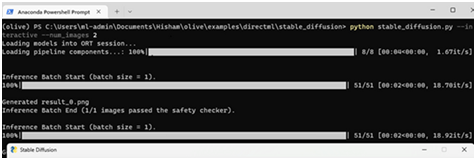 内容来自dedecms
4.安装并运行Automatc1111Stable DiffusionWebUI 织梦好,好织梦
按照这里的说明,安装没有优化模型的Automatic1111Stable Diffusion WebUI。它将使用默认的未优化PyTorch路径。在新的终端窗口中依次输入以下命令。 copyright dedecms
1.打开Anaconda/Miniconda终端。
内容来自dedecms
2.在终端中输入以下命令,然后输入回车键,以安装Automatc1111 WebUI abcd.com
conda create --name Automatic1111 python=3.10.6 内容来自dedecms
conda activate Automatic1111
git clone https://github.com/lshqqytiger/stable-diffusion-webui-directml 织梦内容管理系统
cd stable-diffusion-webui-directml
git submodule update --init --recursive 织梦好,好织梦
webui-user.bat
织梦内容管理系统
3.按住CTRL键并单击“Running on local URL:”之后的URL以运行WebUI 本文来自织梦
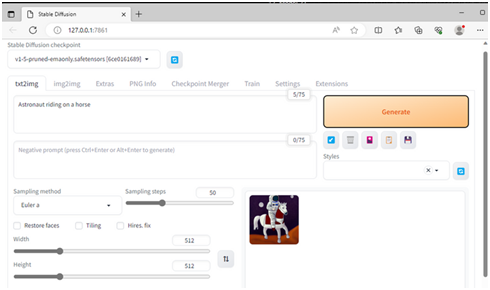
织梦好,好织梦
5. 在AMD Radeon上启用Olive优化路径
copyright dedecms
集成优化模型 本文来自织梦
将生成的优化模型(“stable-diffusion-v1-5”文件夹)从优化模型文件夹复制到目录stable-diffusion-web -directml\models\ONNX中。可能需要为某些用户创建ONNX文件夹。
使用优化模型运行Automatc1111 WebUI
1.启动一个新的Anaconda/Miniconda终端窗口 abcd.com
2.使用“webui.bat”进入目录,输入如下命令,以ONNX路径和DirectML方式运行WebUI。这将使用我们在第3节中创建的优化模型。
abcd.com
webui.bat --onnx --backend directml
内容来自dedecms
3.按住CTRL键并单击“Running on local URL:”之后的URL以运行WebUI
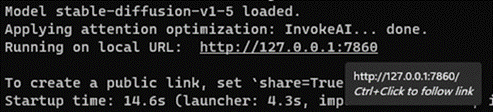
4. 从下拉列表中选择“stable-diffusion-v1-5” copyright dedecms
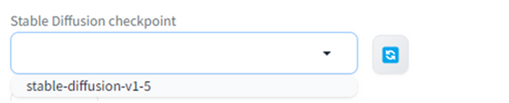 织梦内容管理系统
6.结论
AMD Radeon RX 7900 XTX在默认PyTorch路径上运行,每秒可提供1.87次迭代。
内容来自dedecms
AMD Radeon RX 7900 XTX在Microsoft Olive的优化模型上运行,每秒可提供18.59次迭代。 abcd.com
 内容来自dedecms
最终结果是AMD RadeonRX 7900 XTX性能提升至高可达9.9倍。
(IT产业网小编:乐小编)


相关新闻更多新闻>>
- ·《文物摄影专业人才培训:传承历史之美,铸就文化辉煌》09-04
- ·暖心!企生活集团为河北捐赠物资,助力一线防汛08-14
- ·新馆见!第49届国际龙家具展览会和第39届亚洲国际家居产业博览会2026年3月启幕12-16
- ·海风先生:中国第一家 AI 驱动的家政品牌12-03
- ·比亚迪达成第700万辆新能源汽车下线,全新腾势N7即将上市!03-26
- ·吸引全国陶瓷行业目光 2025第十一届中国(佛山)陶瓷工业年会隆重启幕12-22
- ·广汽昊铂首获时速120公里的L3高速测试牌照11-18
- ·5寸四核轻薄首选,红辣椒开箱试用图赏01-03
- ·星企一 周的开篇不再昏昏欲睡04-23
- ·会头脑风暴的 AI—国内首个并行思考模型 问小白o4 来啦!08-25
最新资讯
商业讯息推荐
滚动播报
- 2023年最新中国十大风水大师排名前10名都有哪些最灵验的看阴宅风水先生
- 内蒙古艺术学院设计学院成功举办2023届毕业生服装设计作品展演活动
- 【数字史馆·文化铭照】——“天下史馆”创新信息传播、文化传承新方式
- 超高清还原舌尖美味 三星UHD TV上演饕餮盛宴
- 和氏璧老班章 重新定义普洱茶王者气魄
- 中应集团携手金昌市、中建七局,共启西北最大钠离子电池项目新篇章
- 2025首届长三角多动症医学论坛暨公益节在合肥天使儿童医院隆重举行
- 佛山冠睿岩板热弯厂家教你如何辨别烧好的热弯精品 岩板热弯为装饰行业增添更多艺术性
- 印尼RPI回收旧木材废料重新制作新板材是否健康环保?
- 稳定可靠的全能打印解决方案,联想至像T34 M3 Plus评测